安装教程
镜像管理
构建镜像
docker build -t my-image:v1.0 .
docker build -t my_new_image_from_dockerfile -f ./Dockerfile .
将一个容器打包为一个新的镜像
docker commit <container_id> <new_image_name>查看现有镜像
docker images
docker image ls
从仓库中拉取镜像
docker image pull <image_name>一般一个完整的镜像名<image_name>的组成为
{image registry地址}/{仓库名}/{镜像名}:TAG删除一个镜像
docker image rm <image_id><image id>可以使用docker image ls命令查看
为一个镜像设置别名
docker tag <image_name> <image_nickname>但它们的image id是一样的,它们指向同一个image实体
这个功能在需要push一个镜像的时候比较有用。比如说你现在创建了一个镜像名为my_image现在想要将它推到一个私有仓库上,就可以使用tag功能将其命名为完整的镜像名scs.buaa.edu.cn:8081/yourproject/my_image:v1.0然后执行命令
docker push scs.buaa.edu.cn:8081/yourproject/my_image:v1.0容器管理
容器有6个状态,执行边上的相应命令就可以使容器在各状态之间切换,参考States of a Docker Container
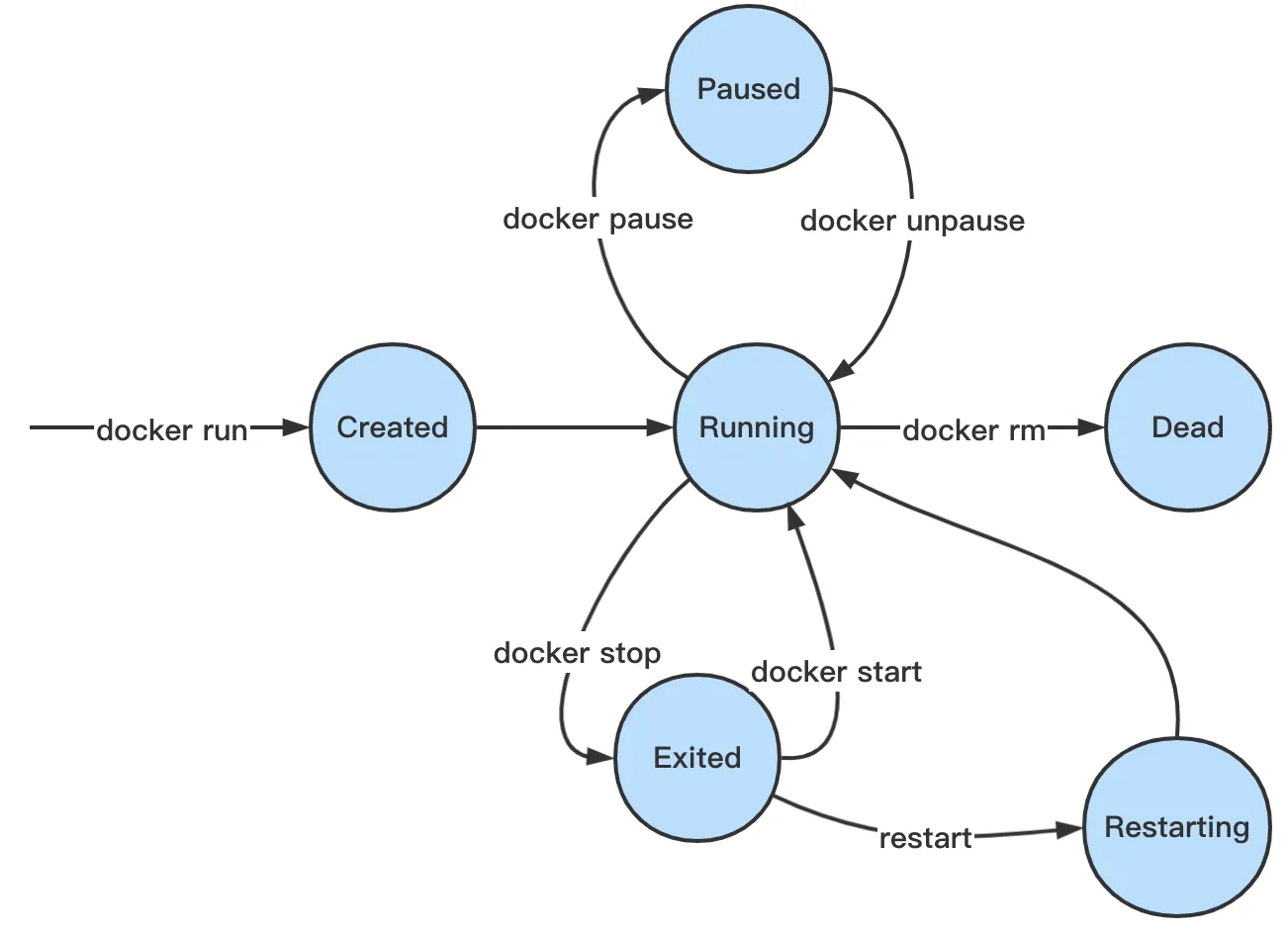
运行一个镜像
docker run -it --rm --name container_name -v /path/in/host/:/path/to/container/ -p 8899:80 image_name:tag bash-it参数意为启动一个可交互的窗口-rm参数意为在当容器退出后会自动删除该容器,不会进入Exited状态-v参数可以让容器和宿主机共享目录docker run -v <宿主机的目录>:<容器的目录> <image_name>也可以执行数据卷,详见本篇博客下面内容--name参数指定容器的名字-p参数指定容器的某个端口暴露到宿主机的某个端口-p <宿主机端口>:<容器端口>-d参数,让容器运行在后台
删除所有标记为
docker rmi $(docker images -f "dangling=true" -q)查看正在运行的容器
docker ps -a-a参数可以列出不活跃的(Exited)容器
查看一个容器的日志
docker logs <container_id>回到一个正在运行的容器(进入它的bash shell)
docker exec -it continerID bash结束容器,在容器内执行
exit短暂退出容器会话
Ctrl + P + Q回到容器会话
docker attach <container_id>
docker exec -it <container_id> bash
数据卷的使用
当需要持久化存储数据的时候,可以使用docker volume来存储数据
创建数据卷
docker volume create <volume_name>在运行容器的时候挂载数据卷
docker run -v <volume_name>:/path/in/container/ <image_name>查看已有数据卷
docker volume ls查看单个数据卷信息
docker volume inspect <volume_name>删除数据卷
docker volume rm <volume_name>映射文件夹
docker run -v <宿主机的目录>:<容器的目录> <image_name>Docker仓库
登录私有仓库
docker login <私有仓库地址>PUSH镜像
如果要push的镜像的名字不是完整的带有仓库地址,项目名的名字,需要先使用tag命令起一个别名,然后使用别名进行push。
docker tag myimage:tag <私有仓库地址>/projectname/imagename:tag
docker push <私有仓库地址>/projectname/imagename:tag
PULL镜像
docker pull <私有仓库地址>/projectname/imagename:tag设置代理
给 docker 本身设置代理
对于Windows上的Docker Desktop可以打开Docker Desktop->Settings->Docker Engine或者在C:\Users\username.docker\daemon.json中修改配置文件,添加下文”proxies”一项
{
  "builder": {
    "gc": {
      "defaultKeepStorage": "20GB",
      "enabled": true
    }
  },
  "experimental": false,
  "insecure-registries": [
    "121.89.178.134:10378"
  ],
  "proxies": {
    "http-proxy": "http://10.192.106.144:7890",
    "https-proxy": "http://10.192.106.144:7890"
  }
}其中如果你的代理服务在你的宿主机上,那么代理ip应该填写宿主机的内网ip而不是127.0.0.1,对于Windows可以通过ipconfig命令查看,对于Linux可以通过ifconfig命令查看
对于Linux系统,可以创建daemon.json
{
  "proxies": {
    "http-proxy": "http://172.31.0.152:7890",
    "https-proxy": "http://172.31.0.152:7890",
    "no-proxy": "127.0.0.0/8"
  }
}daemon.json
然后执行
cp daemon.json /etc/docker/
sudo systemctl restart docker更多相关设置见官方文件Daemon proxy configuration
注意:互联网上流传着这样的写法,这是完全错误的,会导致Docker Desktop无法运行
"proxies": {
  "default": {
    "httpProxy": "http://127.0.0.1:7890",
    "httpsProxy": "http://127.0.0.1:7890"
  }
}
运行一个容器时设置代理
docker run -r http_proxy=http://xxx.xxx.xxx.xxx:7890 https_proxy=https://xxx.xxx.xxx.xxx:7890 <image_name>如果代理服务器在你的宿主机上,你可能需要查询主机ip
查询主机ip相关命令如下,三者都可
ping host.docker.internal
echo $DOCKER_HOST
grep docker /etc/hosts下载ping工具命令
apt install iputils-ping复制一个文件到一个容器内部
docker cp /path/to/local/file.txt my_container:/path/in/containerdocker容器使用宿主机的cuda
docker run --gpus=all <image_name>如果你想测试一下容器能否使用宿主机的cuda,这里有一个测试命令
docker run --rm -it --gpus=all nvcr.io/nvidia/k8s/cuda-sample:nbody nbody -gpu -benchmark详细内容请查看官方文档
编写Dockerfile中的COPY时,排除某些文件
在同级目录写一个.dockerignore内容如下
media/相关链接
本博客参考了北京航空航天大学《云计算技术基础》课程实验手册
为 Docker Hub 配置国内镜像教程